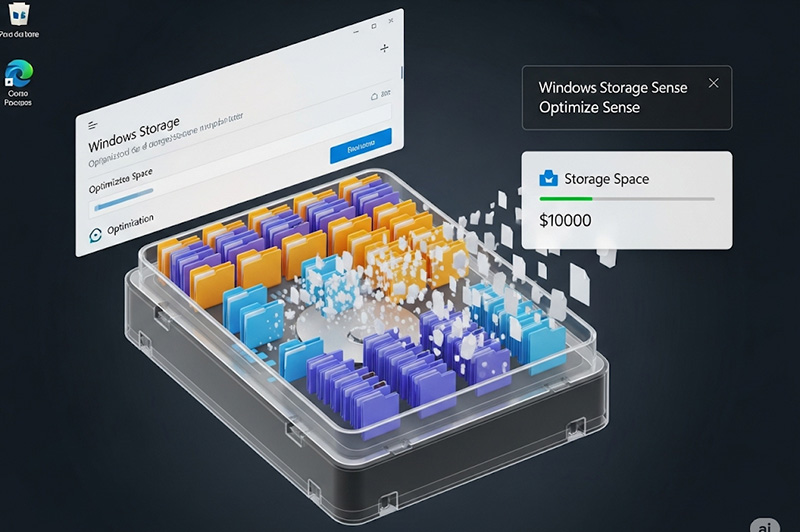

استفاده بهینه از فضای ذخیرهسازی با قابلیت Storage Sense در ویندوز
استفاده بهینه از فضای ذخیرهسازی
با قابلیت Storage Sense در ویندوز
یکی از مشکلاتی که بسیاری از کاربران کامپیوتر با آن مواجه هستند، کمبود فضای ذخیرهسازی است؛ به خصوص در درایو اصلی (C:) که ویندوز روی آن نصب شده است. فایلهای موقت، دانلودها، بهروزرسانیهای ویندوز و فایلهای دیگر به مرور زمان فضای زیادی را اشغال میکنند. ویندوز ۱۰ و ۱۱ قابلیتی به نام “Storage Sense” (حسگر فضای ذخیرهسازی) دارند که به شما کمک میکند به صورت خودکار فضای درایو خود را مدیریت کرده و فایلهای غیرضروری را حذف کنید. این ترفند به شما اجازه میدهد تا بدون نیاز به جستجوی دستی، فضای دیسک خود را آزاد کنید.
“Storage Sense” چگونه کار میکند؟
“Storage Sense” یک ابزار داخلی در ویندوز است که به طور خودکار فایلهای قدیمی و موقتی را پاک میکند. این فایلها شامل موارد زیر میشوند:
* فایلهای موقت: فایلهای ایجاد شده توسط برنامهها و سیستم که دیگر مورد نیاز نیستند.
* محتوای سطل بازیافت (Recycle Bin): فایلهایی که به سطل بازیافت منتقل شدهاند و پس از مدتی مشخص حذف میشوند.
* فایلهای پوشه دانلودها (Downloads): فایلهایی که مدت زیادی در پوشه دانلودها باقی ماندهاند.
* نسخههای قبلی بهروزرسانیهای ویندوز: فایلهای مربوط به بهروزرسانیهای قبلی که برای آزاد کردن فضا قابل حذف هستند.
فعالسازی و تنظیم “Storage Sense”
فعال کردن و تنظیم این قابلیت بسیار ساده است و به شما کمک میکند تا همیشه فضای خالی کافی در درایو خود داشته باشید.
۱. باز کردن تنظیمات: ابتدا به “Settings” (تنظیمات) ویندوز بروید. این کار را میتوانید با جستجوی “Settings” در منوی استارت یا با فشردن کلیدهای Windows + I انجام دهید.
۲. دسترسی به بخش Storage: در پنجره تنظیمات، روی “System” (سیستم) کلیک کنید و سپس از منوی سمت چپ، “Storage” (فضای ذخیرهسازی) را انتخاب کنید.
۳. فعال کردن “Storage Sense”: در این بخش، گزینهای به نام “Storage Sense” را مشاهده میکنید. برای فعال کردن آن، سوئیچ کنار آن را در حالت “On” قرار دهید.
۴. تنظیمات پیشرفته (اختیاری): برای تنظیم دقیقتر نحوه کار “Storage Sense”، روی گزینه “Configure Storage Sense or run it now” (پیکربندی حسگر فضای ذخیرهسازی یا اجرای آن اکنون) کلیک کنید.
در این قسمت میتوانید:
* زمان اجرای خودکار: تعیین کنید که “Storage Sense” چند وقت یکبار به صورت خودکار اجرا شود (مثلاً روزانه، هفتگی، ماهانه یا در زمان کمبود فضا).
* مدت نگهداری فایلها در سطل بازیافت: مشخص کنید که فایلها چند روز در سطل بازیافت بمانند قبل از اینکه به طور خودکار حذف شوند (پیشفرض ۳۰ روز است).
* مدت نگهداری فایلها در پوشه دانلودها: تنظیم کنید که فایلهای دانلود شده پس از چند روز عدم استفاده حذف شوند (میتوانید “Never” را انتخاب کنید تا هرگز حذف نشوند).
* مدیریت محتوای ابری (OneDrive): در صورت استفاده از OneDrive، میتوانید تنظیم کنید که “Storage Sense” فایلهای OneDrive شما را که به صورت محلی دانلود شدهاند و برای مدت طولانی استفاده نشدهاند، تنها در فضای ابری نگهداری کند و فضای محلی را آزاد کند.
مزایای استفاده از “Storage Sense”
- * آزادسازی خودکار فضا: دیگر نیازی نیست به صورت دستی به دنبال فایلهای اضافی بگردید و آنها را حذف کنید.
- * بهبود عملکرد سیستم: با آزاد شدن فضای دیسک، عملکرد کلی سیستم شما میتواند بهبود یابد.
- * جلوگیری از پر شدن ناگهانی درایو: این قابلیت از پر شدن ناگهانی درایو C: جلوگیری میکند.
- * افزایش طول عمر SSD: در درایوهای SSD، آزاد نگه داشتن فضای دیسک میتواند به افزایش طول عمر آنها کمک کند.
با فعالسازی و تنظیم صحیح “Storage Sense”، میتوانید به سادگی و بدون دردسر، فضای ذخیرهسازی کامپیوتر خود را بهینهسازی کنید و از عملکرد بهتر آن لذت ببرید.